
UX Pilotとは?導入メリット・基本の使い方・Figmaとの連携方法を徹底解説
プロダクト開発において、UI/UXデザインのスピードと品質向上は成果に直結する重要な要素です。AIを搭載したデザインツールUX Pilotなら、素早く良質なアウトプットが得られ、発表や公開までのリードタイム短縮に大いに貢献します。
しかし、「どのような強みや特性を持つツールなのか」「十分な費用対効果が得られるのか」などの疑問を抱いており、導入に踏み切れない方も多いのではないでしょうか?
本記事ではUX Pilotの概要と導入メリット、基本の使い方を解説します。また、Figmaとの連携方法や類似ツールも紹介しているので、AI活用でデザインプロセスを効率化したい方は、ぜひ参考にしてください。
UX Pilotとは|AIがワイヤーフレーム設計・UIデザインをサポートするツール
UX Pilotとは、ワイヤーフレーム設計やUIデザインをAIがサポートするSaaS型のツールです。ニューヨークを拠点とするチームが開発を担当しており、創業者のUXのコンサルティング業務で得た知見がふんだんに盛り込まれています。
UXデザイナーはもちろん、マネージャーや経営層といった非デザイナーでも使いやすい設計になっている点も特徴です。テキストを入力し、数分待つだけで、アイデアを形にします。特にデザイン業務の効率を高めたい、非デザイナーでも使えるツールを探している方におすすめのソリューションです。
UX Pilotの主な機能
UX Pilotの主な機能は以下の通りです。
| 機能 | 詳細 |
|---|---|
| ワイヤーフレームの生成 | Webサイトやアプリの設計図「ワイヤーフレーム」を生成する機能 |
| UIデザインの生成 | ユーザーが実際に目にするUI部分のデザインを生成する |
| 自動ユーザーフロー生成 | ユーザーがサイト・アプリ上で通る経路(ユーザーフロー)や画面遷移を自動で設計する |
| 予測ヒートマップ | ユーザーの視点や注意がどこに向くのかをシミュレートする機能 |
| デザインレビュー | 「背景色とテキストの色の明暗差が少ない」「アイコンやボタンのサイズが小さい」「入力欄の上部にラベルがない」などのアクセシビリティ問題を検出する機能 |
このように、プロダクトの骨格・デザインだけでなく、ユーザー体験に大きく関わる要素を検証する機能も備えています。そのためデザインの補助はもちろん、アイデアの迅速な具体化や簡易的な検証まで、幅広いシーンで活躍します。
【関連記事】ユーザビリティとアクセシビリティの違いとは?定義・重要性などを解説
料金体系
UX Pilotは、サブスクリプション形式のサービスです。豊富なプランが用意されており、使い心地を試せる無料プランから、個人ユーザー向けのスタンダード・プロ、組織向けのチーム・エンタープライズなど、利用量や体制にあわせて柔軟に選べるようになっています。
| 料金プラン | 月払いの費用 | 年払いの費用 | 付与されるクレジット |
|---|---|---|---|
| スタンダード | 月額19$ | 月額14$ | 420クレジット/月 |
| プロ | 月額29$ | 月額22$ | 1200クレジット/月 |
| チーム | 月額39$/1ユーザー | 月額31$/1ユーザー | 1600クレジット/月 |
| エンタープライズ | 要問い合わせ | 要問い合わせ | - |
クレジットは、ワイヤーフレーム生成やデザイン生成などのサービスを利用するごとに消費されます。使い切れなかったクレジットは自動で繰り越され、有料プランを継続している限り、好きなタイミングで利用できます。クレジット追加購入にも対応しており、有料プランに加入していれば好きなタイミングで購入が可能です。
UX Pilotを導入する4つのメリット

UX Pilotの導入には、以下の4つのメリットがあります。
1.市場投入までの時間を短縮できる
UX Pilotを利用すれば、ワイヤーフレームやデザインの草案を素早く作成できます。ゼロからの作成が不要かつ、専用ソフトや手書きでの作業も必要ないため、プロダクト開発にかかる時間も短縮できます。
さらに、予測ヒートマップやデザインレビューを活用すれば、簡易的な検証ができる点もメリットです。デスク上でテストと修正のサイクルを素早く回せるため、本格的な検証を行う回数を削減でき、より早いタイミングで開発フェーズに移行できます。結果として市場投入までの時間を短縮でき、市場での優位性も確保しやすくなります。
2.設計や戦略に集中できる環境を構築できる
ワイヤーフレーム作成のような試行錯誤が伴い、時間もかかりがちな作業もUX Pilotならよりスムーズに進められます。指示文(プロンプト)の入力のみで草案を作成でき、さらに修正もツール上で素早く実施できます。
導入により比較的単純な作業が自動化されるため、UXの設計や戦略立案といった生産的な作業に集中しやすい環境の構築が可能です。
3.スピーディなプロトタイピングを実現
プロトタイピングとは、デザインや機能を具体化した試作品を作り、テストと評価を行うことで改善につなげる取り組みです。UX Pilotならプロンプト入力のみで草案やユーザーフローを出力でき、指示のみで容易に修正できるため、試作品をより素早く作成できます。
これにより、検証フェーズにいち早く移行でき、UX向上に直結する「評価→改善→プロトタイプ→再評価」のサイクルもより迅速に回せます。また、プロトタイピングのスピード向上が、早期の軌道修正や迅速な合意形成を後押しする点もメリットです。
4.UI/UXデザインの知識がない人でも一定品質のアウトプットが作成可能
UX PilotならUI/UXデザインやWeb制作の知識がない人でも、一定品質以上のアウトプットを作成可能です。テキストだけでワイヤーフレームやデザイン、階層構造を生成できるため、言語化さえできればイメージに近い成果物が手軽に得られます。
プロンプトの最適化をサポートする機能「Enhanced Prompt」を備えている点も特徴です。この機能を活用すれば、AIの扱いに不慣れな人でも比較的高い確率でUX Pilot向けに最適化されたプロンプトを作成できます。
【関連記事】UI/UXとは?意味や違い、基本的な考え方と改善方法を解説
UX Pilotの基本的な使い方
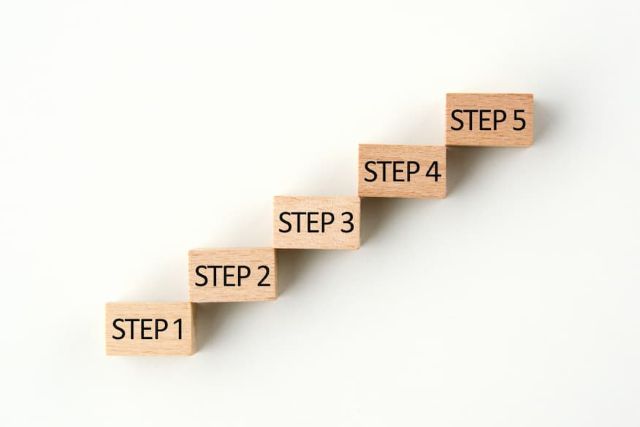
UX Pilotはいきなり完成形に近いUIデザインを出力することもできますが、本章ではより手戻りの少ない実践的な使い方を解説します。
まずはワイヤーフレームを生成して全体の構成を固め、その後にビジュアルへと変換していくステップを見ていきましょう。
STEP1:「Wireframes」を選択後、任意のディスプレイタイプを選ぶ
まず、UX Pilotのトップページにアクセスし「ダッシュボード」を選択します。画面遷移後、ChatGPTのようなプロンプト入力画面が表示されたら、入力欄下部の左側にあるプルダウンメニューにて設定を行います。
大まかな設計図を作る場合は「Wireframes(ワイヤーフレーム)」を選択するのが基本です。その後、デスクトップやタブレット、モバイルなどのディスプレイタイプを選択すれば基本設定は完了です。なお、実際の製品に近い状態で出力したい場合は「Hifi Designs(ハイファイ)」を選択しても問題ありません。
STEP2:プロンプトを入力
次はどのようなワイヤーフレームを作りたいかを言語化し、入力しましょう。出力されたデザインは後から修正できるため、最初に入力するプロンプトは抽象的なものでも問題ありません。
ただし、方向性のブレを防止するためにも、事前に考えをまとめたり、ChatGPTやGeminiといった汎用的なAIと壁打ちしたりしておくことをおすすめします。また、AIにとって理解しやすいプロンプトを作りたい、英語に変換して精度を上げたい場合も汎用AIの活用が有効です。
STEP3:「Generate」をクリックしてワイヤーフレームを生成
プロンプトを入力し、「Generate」をクリックすると、編集画面に移行します。その後、数十秒程度でワイヤーフレームが出力されます。
出力結果が画面に表示されれば、初期の生成作業は完了です。
STEP4:プロンプトと編集機能で調整
移行後の編集画面では、プロンプトの最適化機能「Enhanced Prompt」が利用可能です。再生成が必要な場合は、この機能を使いながら指示文を調整し、もう一度「Generate」を選択します。
生成されたワイヤーフレームは、デザイン選択後に表示されるメニュー内の「Edit」にて、全体的、または部分的な調整が可能です。
その他、UX Pilotは以下のような便利機能を備えているため、必要に応じて活用しましょう。
-
Deep Design:ONにすることでよりリッチな出力が得られる
-
Max:ONにすることでより大規模な出力が得られる
-
Create Flow:ユーザーフローを作成するツールで、「Autoflow」を選択すれば自動生成も可能
STEP5:ハイファイに変換しビジュアルを仕上げる
ワイヤーフレームの案が固まったら、最後に実際の製品に近い状態(ハイファイ)への変換です。
手順としては、既存のプロンプトはそのままに、Use Caseを「Hifi Designs(ハイファイ)」に変更します。「Generate」をクリックすれば、本物のプロダクトに近いビジュアルのデザインが出力されます。そして、必要に応じて編集を行えば、基本的な作業は完了です。
より詳細な作り込み・共有にはFigmaとの連携が有効
UX Pilotにて作成したUIデザインをより詳細に作り込みたい、共有してメンバーと一緒に調整したい場合にはFigmaとの連携が有効です。
自由度の高いUI/UXデザインツールであるFigmaを活用すれば、細かな作り込みや共同作業も快適に進められます。
Figmaとの連携方法
FigmaとUX Pilotを連携させる手順はこちらです。
-
UX Pilot上でエクスポートしたいデザインを選択
-
メニューバーの右側にある「Save for Figma」をクリック
-
Figmaのコミュニティ内にあるUX Pilotのページにアクセス
-
「次で試す」をクリック、「新しいファイル」内の「Figmaファイル」を選択
-
遷移後の画面で「実行」を選択
-
「Retrieve in Figma」にてエクスポート予定のデザインを選択
上記の手順で連携とエクスポートを行えば、レイアウトやレイヤー構造を保持したままFigma上にデザインが展開されます。
両ツールを連携させるメリット
両ツールを連携させるメリットは、制作時間の削減とブランドイメージや意図の反映を両立できることです。UX Pilot単体でも、高品質な草案であれば問題なく生成できます。しかし、プロンプトでの指示出しが中心のため、意図と完全に一致したアウトプットはなかなか得られません。
一方のFigmaは、デザインの細かな調整に対応したツールです。そのため、両者を組み合わせれば、ゼロから1を生み出す作業から、意図を反映させる調整作業までをより効率的に進められます。
UX Pilot&Figmaの効果的な活用フロー
アイデア出しや草案の作成、簡易的な検証といった、細かな作り込みや高度な作業が不要な分野にはUX Pilotが有効です。プロンプトの入力や直感的な操作のみで完結するため、工数を抑えながらスムーズに作業を進められます。
UX Pilotでアイデアが固まったら、Figmaにエクスポートし、微調整を進めましょう。デザイナーに調整を任せる場合は、画面右上にある「Share」を使って共有するとスムーズです。
UX Pilotと似た機能を持つAIツール
UX Pilotのような、UI/UXデザインをサポートするAIツールは数多く存在します。
それぞれが異なる強みを持つため、最大限に機能を活用するためには目的や用途を考えて選定することが重要です。
Figma AI
Figma AIは、UX Pilotとの連携が可能なFigmaに搭載されているAIツールです。Figmaのエコシステムに完全に統合されているため、生成から調整までを同ツール上でスムーズに行えます。
主な機能は、プロンプトからのデザイン出力や画像作成、アセット(繰り返し使えるデザインパーツ)やデザインの検索などです。Figmaの有料プランを契約していれば全機能を利用できるため、別途契約は必要ありません。
Uizard
Uizardは、UIデザインに特化したツールです。プロンプトのみでワイヤーフレームやプロトタイプを出力できるほか、スクリーンショットや手書きスケッチを起点とした生成にも対応しています。
チャットで対話しながら、デザインの修正と更新が可能な点も特徴です。操作もドラッグ&ドロップが中心で、テンプレートや素材も豊富なためデザイン初心者でも快適に作業を進められます。
Stitch
Google Labsの実験的プロジェクトの一環として提供される、AI搭載のUIデザインツールがStitchです。もともとは「Galileo AI」という名称でしたが、Googleの買収により現在はStitchと名前を変え提供されています。
最大の特徴はGoogleが提供するAI「Gemini」や「Nano Banana」が利用できることです。それぞれのモデルにチャット欄から指示を出すだけで、簡単にデザインを生成できます。AIモデルそのもののアップデート頻度が高く、性能が高い点もメリットです。
Framer AI
Framer AIは、ノーコード(プログラミング不要)でサイトやアプリのプロトタイプを作成できるFramer上で駆動するAIツールです。プロンプト入力のみでワイヤーフレームをスピーディーに生成できるほか、全体の自動翻訳にも対応しています。
また、リッチな演出やCookie同意のポップアップ、画面の切り替えメニューなどの素早い生成も可能です。
各ツールとUX Pilotの比較
UX Pilotと各ツールの得意分野と特徴をまとめました。
| 得意分野 | 特徴 | |
|---|---|---|
| UX Pilot | 草案の生成~簡易的な検証 |
・仮説検証機能を複数備える |
| Figma AI | Figmaにおける作業の効率化 |
・Figmaに完全統合 |
| Uizard | 素早いプロトタイプ生成 |
・ドラッグ&ドロップ中心の直感的な操作性 |
| Stitch | 草案の生成 |
・Googleの最新モデルが利用可能 |
| Framer AI | ワイヤーフレーム生成、部分生成、翻訳 |
・Framerに完全統合 |
ワイヤーフレームやデザインの草案作成に加え、ユーザーフローの生成や簡易的なテストなども実施したいならUX Pilotが第一候補です。すでにFigmaやFramerを利用しており、追加コストを避けたいなら各ツールのAIが有力な選択肢となり得ます。
スピード感を重視するならUizard、AIモデルの性能を重視するならStitchがおすすめです。
AIツール活用における落とし穴と現場が直面する課題

AIツールはUI/UXデザインの効率化をサポートするツールです。
しかし、便利な反面いくつかの落とし穴があり、回避できずにトラブルや課題に直面する現場も少なくありません。
低品質・破綻したUXが紛れ込むリスクが残る
UX PilotをはじめとするAIツールは、プロンプトの入力で素早くデザインを出力します。しかし、完璧なツールではないため、ユーザーにとって使いにくい構造になったり、整合性が破綻したフローが紛れ込んだりするリスクも少なからずあります。
また、Webサイトやアプリの技術的な制約を無視した、実装困難なデザインが出力される可能性もゼロではありません。手軽にUIデザインを作れるものの、UX品質や技術面の課題は払拭されていない点には注意が必要です。
【関連記事】UXの5段階モデル|各段階・活用シーン・成功のポイントを徹底解説
ブランドイメージや既存デザインとの乖離が発生しやすい
一般的なプロンプト生成だけでは、自社のデザインガイドラインやブランドイメージと異なるスタイルの出力になりがちです。サービスやサイトの画像を読み込ませることで、ある程度対策できますが、それでも乖離が起こる確率は残ります。
また、複数画面の生成では、要素の配置や雰囲気などの一貫性が保たれないケースも少なくありません。仮にそのまま採用すると、自社のイメージに合わず、整合性もないプロダクトになるリスクがあります。
品質の担保には専門的なスキルが必要
AIツールを使えば、一定品質以上のデザインを誰でも簡単に生成できます。しかし、アウトプットが良質なUXにつながるか、デザイン的な問題がないかの判断には専門的なスキルが必要です。
知識と経験が豊富な人材によるチェックと手直しが入れば、ユーザーが快適に利用でき、自社のイメージにも合ったプロダクトになる確率を高められます。あくまでAIはプロトタイプ作成やアイデア出し、単純作業などを効率化するツールと認識し、人の手による最終チェックを欠かさないことが重要です。
AI活用に不安を感じる方へ。制作から教育までサポートするTDCソフトのUXデザイン支援
UX PilotをはじめとするAIツールは、デザイン作成プロセスのスピードを向上させる頼もしい存在です。しかし、顧客や自社の課題を解決し、優れたUXを実現するプロダクトを作り上げるには、専門的な視点が欠かせません。
「自社のリソースだけでは品質の担保が難しい」「AIのサポートのみでは完成形にできない」などのお悩みがあるなら、TDCソフトにご相談ください。UI/UXデザインに精通したプロが、企画からプロダクト制作まで伴走しながら強力にサポートします。加えて、カイゼンを続けられる組織作りや、ワークショップ・研修による内製化支援も行っています。
このように、TDCソフトなら制作の伴走に留まらず、将来的に自走できる体制作りまでワンストップで支援可能です。課題解決につながるプロダクト制作と内製化を実現したい方は、ぜひお気軽にご相談ください。
UX Pilotに関するよくある質問(FAQ)
最後にUX Pilotに関するよくある質問と、その回答をご紹介します。
UX Pilotは日本語に対応していますか?
UX Pilotのトップページやプラン説明などのページは日本語に対応しています。ダッシュボードや編集画面、設定画面などは英語のみの対応です。
なお、生成に利用するプロンプトは日本語でも問題ありません。しかし、ユーザーの間では「一度翻訳ツールやAIを活用して英語に変換したほうが、意図に沿った出力を得やすい」といった声も見受けられます。
無料プランはどの程度利用できますか?
無料プランで付与されるクレジットは45です。加えて、付与は1回きりで、使い切ると有料プランに加入しない限り追加の生成・編集は行えません。
なお、生成や編集については1回に10以上のクレジットを消費するため、あくまでお試し用のプランと割り切る必要があります。
アウトプットをコードとして書き出せますか?
UX PilotはHTMLとCSSの出力に対応しています。また、JavaScriptのツールであるReactやVue向けのコード出力も可能です。
完成品レベルではありませんが、実装の際にベースとして活用すれば、よりスムーズにプログラミング(コーディング)を進められます。
入力した内容やデータはAIの学習に使用されますか?
UX Pilotの利用規約には「データをAIモデルのトレーニングに使用しないことを約束する」旨が記載されています。そのため、作成したデザインや入力した情報はAIの学習には使われません。
ただし、アクセスや操作に関する記録のみ、サービス品質向上のため匿名化したうえで収集されます。
生成されたデザインの権利はどうなりますか?
ツール上で生成したデザインの知的財産権はユーザーに帰属します。商用利用については、有料プランユーザー、または有料プラン契約中に生成したデザインのみ可能です。
なお、無料プランの生成物は商用利用が認められていないため、ビジネスには利用できません。
AI時代だからこそ最適な手段を選択し、より良いUXの素早い提供を実現

UX PilotをはじめとするAIツールの登場により、非デザイナーでも一定品質のデザインが可能になるなど、環境は大きく変化しました。しかし、AIツールの活用は自社・顧客の課題解決やデザインプロセスの効率化のための手段に過ぎません。重要なのはスピードと品質を両立できる最適な手段を選び、良質なプロダクトをいち早くユーザーに届けることです。
より良いものを素早く提供できれば、競争上の優位性を維持でき、さらに選ばれる企業になる確率も高められます。まずは、自社のリソースや各AIツールの特徴、市場の動向を整理し、最適な手段を見つけるところからはじめてみましょう。
自社のみでは品質の担保が難しい、専門スキルを持った人材がいない場合は、TDCソフトにぜひご相談ください。